ai-assist Benutzerhandbuch
Services
Im Reiter Services pflegen Sie Leistungen, Hauptquelle, weitere Quellen, aggregierte Quellinformationen, Status und KI-gestützte Aktualisierungen.
Was Sie hier erledigen
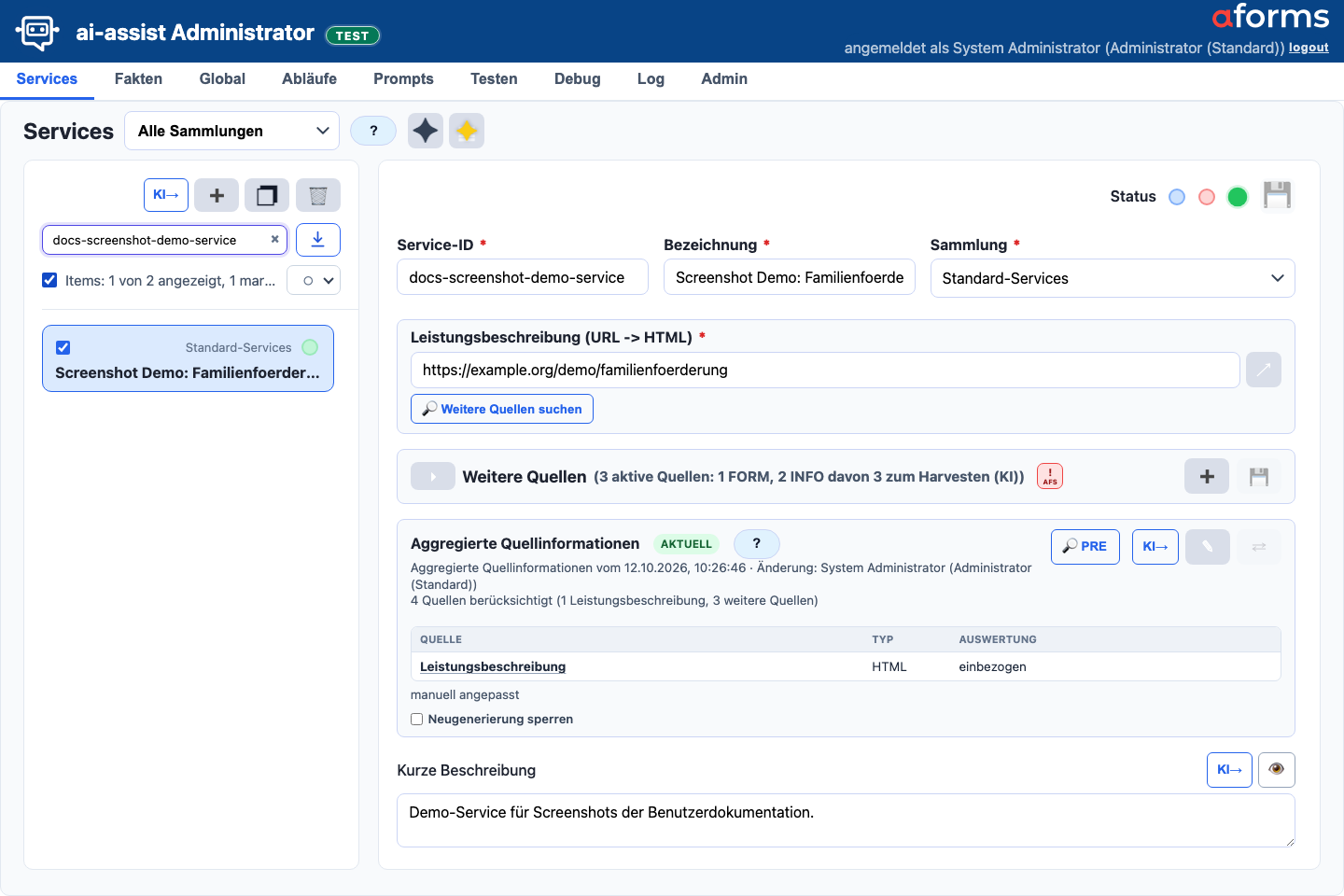 1
2
3
4
5
6
7
8
9
1
2
3
4
5
6
7
8
9
| Marker | Element | Bedeutung |
|---|---|---|
| 1 | Reiter Services | Aktiver Einstieg für Service-Stammdaten, Quellen und KI-Aktionen. |
| 2 | Sammlungsfilter und Hilfe | Grenzt die Liste ein und öffnet diese Dokumentation. |
| 3 | Service-Liste und Listenaktionen | Sucht, filtert, wählt und markiert Services. Kopieren, Status und Löschung arbeiten ebenfalls mit der Auswahl. |
| 4 | Stammdaten und Hauptquelle | Pflegt ID, Bezeichnung, Sammlung und Leistungsbeschreibung. |
| 5 | Weitere Quellen und Aggregation | Verwaltet ergänzende Quellen vor der Aggregation und zeigt darunter Status, Quellenumfang, Sperre sowie Aktionen für Aktualisieren, Bearbeiten und Vergleichen. |
| 6 | Feldbezogene KI-Aktionen | Füllen Kurzbeschreibung, Langbeschreibung und Tags aus der Aggregation. |
| 7 | Status und Speichern | Steuert Freigabestatus und speichert Änderungen. |
| 8 | 🔎 PRE | Öffnet die Vorprüfung „Änderungsstellen finden“ für Originalabsätze aus Leistungsbeschreibung und auswertbaren weiteren Quellen. |
| 9 | Export | Das Download-Symbol rechts neben der Suche exportiert vorrangig markierte, sonst alle aktuell sichtbaren Services als JSON, CSV oder Markdown. |
Der Reiter Services ist der fachliche Ausgangspunkt für jede Leistung im Chat. Hier entscheiden Sie, wie ein Service heißt, welcher Sammlung er angehört, welche Quellen ausgewertet werden und welche Informationen die KI als Arbeitsgrundlage verwendet.
- Services anlegen, suchen, filtern, markieren, kopieren, bearbeiten, löschen und aktivieren.
- Markierte oder aktuell sichtbare Services für Prüfung und Abstimmung exportieren.
- Leistungsbeschreibung als Hauptquelle pflegen.
- Aggregierte Quellinformationen erzeugen, prüfen und bei Bedarf redaktionell bearbeiten.
- Weitere Quellen als URL oder Datei-Upload verwalten.
- KI-Aktionen und Wizard-Läufe nutzen, danach fachlich prüfen.
Services aus der Liste exportieren
Das Download-Symbol steht direkt rechts neben Services suchen ... und ist genauso groß wie die übrigen Aktionsbuttons. Sie benötigen services.read, aber kein Schreibrecht.
- Grenzen Sie die Liste bei Bedarf über Sammlung und Suche ein.
- Markieren Sie einzelne Services, wenn nur diese exportiert werden sollen. Markierte Services haben Vorrang vor dem sichtbaren Filterergebnis.
- Ohne Markierung werden alle aktuell sichtbaren Services exportiert.
- Wählen Sie am Download-Symbol JSON, CSV oder Markdown.
Der Download enthält Stammdaten, Status, Sammlung, Beschreibungen, Tags, Hauptquelle und Zeitstempel. Er enthält keine Quelldateien oder Aggregation und ist kein Import-, Restore- oder Service-Paketformat. Diese Transfer- und Sicherungsfunktionen bleiben unter Admin → Datensicherung.
Schneller Arbeitsablauf
- Service mit
+anlegen oder bestehenden Service auswählen. Service-ID,Bezeichnung,SammlungundLeistungsbeschreibungeintragen.- Weitere Quellen ergänzen oder über
🔎 Weitere Quellen suchenbei der Leistungsbeschreibung aus der Hauptquelle finden lassen. - Bei relevanten
INFO- undFORM-Quellen denKI-Toggle aktivieren. Aggregierte Quellinformationenerzeugen oder aktualisieren.- Konflikte prüfen und entscheiden, falls der Konfliktbutton angezeigt wird.
- Kurzbeschreibung, Langbeschreibung, Tags, Fakten und Glossar per KI aktualisieren.
- Service speichern, im Reiter Testen prüfen und erst danach auf aktiv setzen.
Beispiel: Service mit Richtlinie und Formular
Für einen Förderservice tragen Sie die öffentliche Leistungsbeschreibung als Hauptquelle ein. Die Richtlinie als PDF erfassen Sie als INFO und aktivieren den KI-Toggle. Das Antragsformular erfassen Sie als FORM, wenn der Text in die Beratung einfliessen soll, oder als AFS, wenn es der Formularstart ist. Danach aktualisieren Sie die Aggregation und prüfen, ob Fristen, Beträge und Zielgruppe korrekt übernommen wurden.
Aufbau des Reiters
Kopfbereich und Liste
- Das Sammlungs-Select filtert die Service-Liste.
?öffnet diese Hilfeseite.- Der große
KI→-Button startet den Wizard für mehrere Services. - Die Suche filtert nach Service-ID, Bezeichnung und Sammlung.
- Die Suche liegt in einer eigenen Zeile zwischen den Listenaktionen und der Items-Zeile.
- Die Kopfcheckbox markiert oder entmarkiert alle aktuell sichtbaren Services.
- Die Zusammenfassung zeigt Trefferzahl und Anzahl markierter Services.
- Das Status-Select neben der Zusammenfassung setzt den Status der markierten Services; ohne Markierung wirkt die Aktion auf den aktuell geöffneten Service.
- Der große Kopierbutton
❐zwischen+und Papierkorb kopiert alle markierten Services nach einer Sicherheitsabfrage. Ohne Markierung bleibt er gesperrt. - Kopien bleiben in derselben Sammlung und erhalten zunächst den Status neu. Der erste Name endet mit
_Kopie, weitere gleichnamige Kopien mit_Kopie(2),_Kopie(3)und so weiter. - Übernommen werden Stammdaten, Leistungsbeschreibung, weitere URL- und Upload-Quellen sowie Aggregation, Fakten, Voraussetzungen, Wissenskarten und servicebezogene Glossarvarianten. Diese Fachelemente behalten ihren bisherigen Status; nur der neue Service selbst startet mit neu. Globale Tags, Parameter und globale Glossarbegriffe bleiben einmalig und werden vom neuen Service weiterverwendet.
- Im Wizard & KI-> Protokoll erscheint die Kopie zunächst 1:1 mit dem aktuell sichtbaren Stand ihrer Vorlage, einschließlich manueller KI-Nacharbeiten. Eigene KI-/Wizard-Läufe der Kopie ersetzen die übernommenen Einträge der dabei aktualisierten Kategorien. Operative Laufhistorien, Rohlogs und fortsetzbare Jobs werden nicht kopiert.
- Der Papierkorb löscht markierte Services gemeinsam. Ohne Markierung löscht er den aktuell geöffneten Service.
- Listeneinträge zeigen Bezeichnung, Sammlung, Auswahlcheckbox und Statuspunkt. Der Statuspunkt kann direkt in der Liste weitergeschaltet werden.
Beispiel: Bestehenden Service als Vorlage verwenden
Markieren Sie den fertig gepflegten Service Wohnbeihilfe und wählen Sie ❐. Bestätigen Sie den Dialog. Die neue Kopie heisst Wohnbeihilfe_Kopie, ist zunächst neu und enthält dieselben Quellen und Harvest-Ergebnisse mit deren bisherigem Status. Im Wizard-/KI-Protokoll sehen Sie zunächst 1:1 den Stand der Vorlage. Passen Sie danach Service-ID, Bezeichnung und abweichende Inhalte an, führen Sie für einen frischen Protokollstand eigene KI-/Wizard-Läufe aus, testen Sie die Kopie und aktivieren Sie sie erst nach der fachlichen Prüfung.
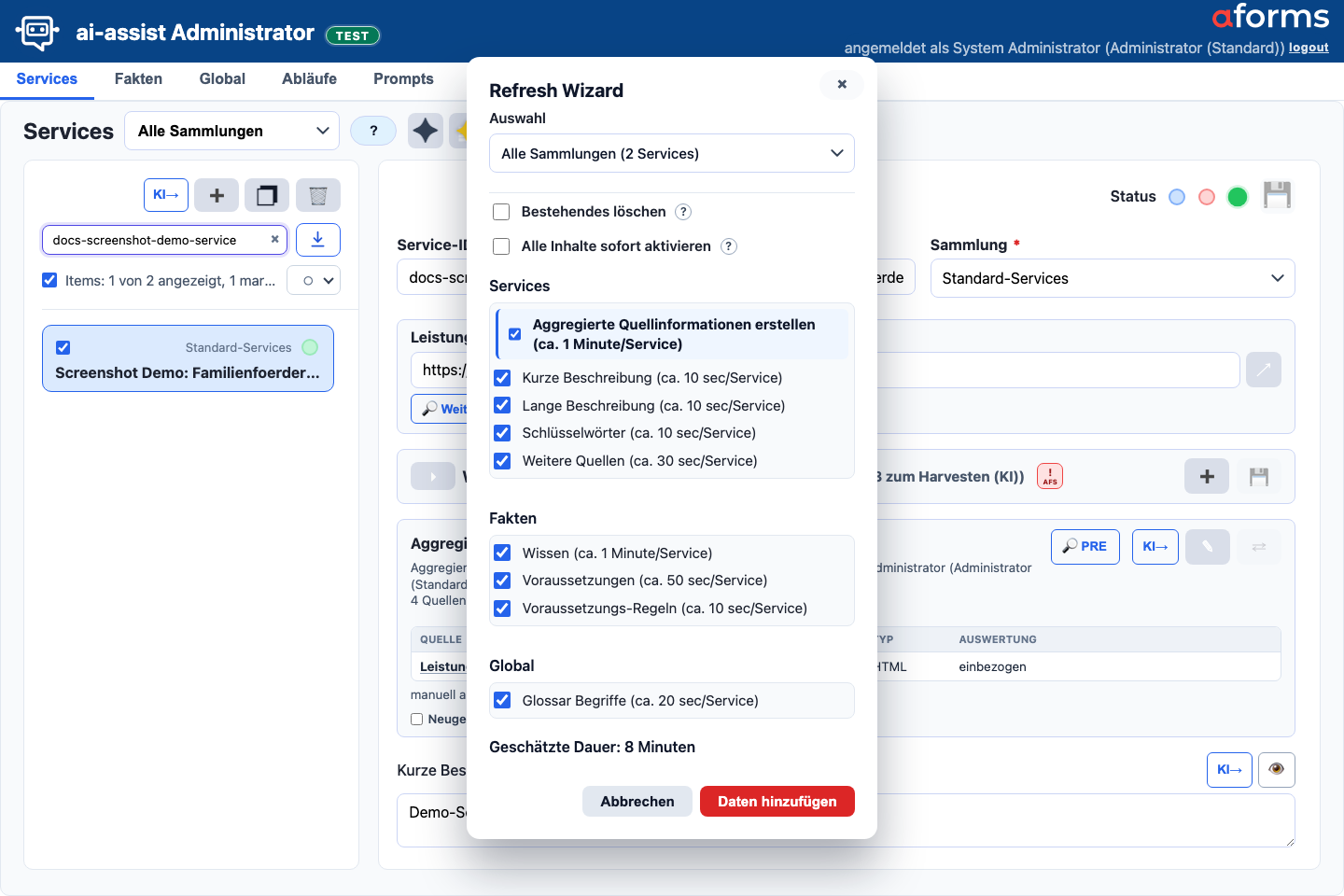 1
2
3
4
5
6
1
2
3
4
5
6
| Marker | Element | Bedeutung |
|---|---|---|
| 1 | Wizard-Dialog | Öffnet die Mehrfachaktualisierung aus der Services-Kopfleiste. |
| 2 | Sammlung | Grenzt den Lauf auf alle Services oder eine Sammlung ein. |
| 3 | Schutzoptionen | Löscht bestehende Daten oder aktiviert neue Inhalte nur nach bewusster Auswahl. |
| 4 | Service-Aufgaben | Steuert Aggregation, Kurztext, Langtext, Schlüsselwörter und weitere Quellen. |
| 5 | Fakten und Global | Erzeugt Wissen, Voraussetzungen, Regeln und Glossarbegriffe. |
| 6 | Dauer und Aktionen | Zeigt die parallelitätsbewusste Schätzung und startet oder bricht den Wizard ab. |
Detailformular
- Pflichtfelder sind Service-ID, Bezeichnung, Sammlung und Leistungsbeschreibung.
- Die Leistungsbeschreibung ist die zentrale HTML-Hauptquelle.
- Kurze Beschreibung, lange Beschreibung und Tags können manuell gepflegt oder per
KI→vorgeschlagen werden. - Der Speichern-Button schreibt Service-Stammdaten, Texte und Statusänderungen.
Aggregierte Quellinformationen
Prüfen Sie bei Staffeln alle Werte, die zugehörigen Haushaltsgrößen, den Zeitraum und Ausnahmen. Ein bloßer Hinweis wie „Grenzen laut Anlage“ genügt nicht. Kann ai-assist den Verweis nicht aus den verfügbaren Angaben auflösen, erscheint er als offener Konflikt. Ergänzen Sie die fehlende Quelle oder einen belegten vollständigen Text, bevor Sie abhängiges Wissen und Regeln neu erzeugen. Gleiche Einkommensstaffeln werden bei passendem Zeitraum und Einkommensbezug einmal dargestellt. Dabei gehören Angaben wie pro Monat oder pro Jahr immer zum jeweiligen Betrag oder Grenzwert; der Zahlungsrhythmus einer Leistung ist kein Zeitbezug für eine benachbarte Einkommensgrenze. Ergänzende Bedingungen aus beiden Quellen bleiben mit ihren Belegen erhalten.
Jede Überschrift enthält einen fachlichen Aspekt. Antragsfrist, Antragstellung, Mitteilungspflichten, Nachweise, Einkommensgrenzen, Förderhöhe und Auszahlung werden getrennt dargestellt. Regelrelevante Tabellen erscheinen als Markdown-Tabelle mit einer benannten Dimensionsspalte und allen Wertespalten. Bei Tabellen mit zwei nebeneinanderstehenden Haushaltsgruppen löst ai-assist jeden Haushaltsfall in eine eigene Zeile auf. Ein- und mehrstufige Einkommensmatrizen bleiben als gemeinsame Tabelle erhalten und werden für die spätere Grenzprüfung strukturiert gespeichert: keine Haushaltszeile oder Stufenspalte wird auf eine einzelne Grenze reduziert. Einheit, Zeitraum, Netto-/Bruttobasis, Bedingungen, Fußnoten beziehungsweise Fortschreibungen und der belegte Anlagen- oder Paragraphenbezug bleiben bei der Tabelle. Nachfolgende Abschnitte wie Förderhöhe, Nachweise oder Kontakt gehören nicht zur Einkommenstabelle.
Der Bereich Aggregierte Quellinformationen liegt unter dem aufklappbaren Block Weitere Quellen (siehe Abb. S-01, Marker 5). Er ist die bereinigte, strukturierte Arbeitsquelle für die meisten KI-Aktionen.
In die Aggregation fliessen die Leistungsbeschreibung und alle aktiven weiteren Quellen vom Typ INFO oder FORM ein, bei denen der KI-Toggle aktiv ist. AFS-Quellen bleiben Formularstart-Quellen und werden nicht textlich ausgewertet.
Weitere Quellen müssen sich ausschließlich auf den aktuellen Service beziehen. Erkennt ai-assist mehrere Servicebereiche in einem Dokument, wird dieses Mischdokument vollständig aus der allgemeinen Aggregation ausgeschlossen. Die Quelle bleibt als farblich hervorgehobene Warnzeile sichtbar: Unter Auswertung steht nicht einbezogen, und die Spalte Warnungen erklärt den Ausschluss. Andere geeignete Quellen werden weiterhin verarbeitet. Eine sicher begrenzte Ausnahme betrifft nur die Bezugsperiode einer bereits anderweitig belegten Einkommensmatrix: Wiederholt eine Richtlinienanlage exakt dieselben Haushaltszeilen, Grenzwerte und Zuschläge und nennt eindeutig pro Monat oder pro Jahr, bleibt diese Periodenangabe als Quellenbeleg bei der Tabelle erhalten. Abweichende oder widersprüchliche Tabellen werden nicht verbunden.
Aktive Fachprofil-Kategorien helfen bei der fachlichen Sortierung der Aspekte, ersetzen aber keine Quellenbelege. Technische Artefakte wie reine Taglisten, rohe JSON-Ausgaben oder Quellen-Metadaten im Inhalt werden beim automatischen Lauf verworfen. Betrags-, Auszahlungs-, Einreichweg- und Nachweisaussagen werden nach ihrem belegten Inhalt sortiert, auch wenn sie in der Quelle in Formular- oder Fristenumgebungen stehen. Exakt gleiche Aussagen werden einmal zusammengeführt; unterschiedliche Fakten aus demselben Quellabsatz bleiben getrennt erhalten. Für das fachliche Review zählen redaktionell lesbare Aussagen mit Quellen- und Evidenzhinweis.
Bei mehreren auswertbaren Quellen erzeugt ai-assist zunächst Quellenpakete und führt sie anschließend mit dem Aggregationsprompt zusammen. Die fachlich sichtbaren Prompts heißen multi_source_extract, multi_source_merge und service_aggregation_source. Die Vorprüfung 🔎 PRE nutzt den editierbaren Datenanalyse-Prompt source_change_search. Offene Konflikte blockieren Standard-KI-Aktionen, bis sie entschieden sind.
| Element | Bedeutung | Wichtig für die Arbeit |
|---|---|---|
| Status | zeigt, ob die Aggregation aktuell, veraltet, fehlerhaft oder durch Konflikte blockiert ist | Bei veraltet vor neuen KI-Aktionen aktualisieren. |
| Quelle(n) | zeigt, welche auswertbaren Quellen berücksichtigt wurden; erkannte Mischdokumente bleiben deutlich als Warnung mit nicht einbezogen sichtbar | Wenn eine Mischquelle ausgeschlossen wurde, eine Quelle hinterlegen, die sich ausschließlich auf den aktuellen Service bezieht, und die Aggregation neu erzeugen. Eine exakt wiederholte Einkommensmatrix darf nur ihren eindeutig belegten Monats-/Jahresbezug ergänzen. |
Neugenerierung sperren | verhindert automatisches Überschreiben der aktuellen Aggregation | Nützlich nach bewusster redaktioneller Bearbeitung. |
KI→ | erzeugt oder aktualisiert die Aggregation | Warnt bei ungespeicherten Änderungen an Leistungsbeschreibung oder weiteren Quellen und bietet Speichern & Aggregation starten an. Der Lauf kann mehrere Quellen lesen und deshalb länger dauern. |
🔎 PRE | öffnet die Vorprüfung „Änderungsstellen finden“ für eine fachliche Aussage oder einen Begriff und bewertet servicebezogen Originalabsätze aus der Leistungsbeschreibung sowie aktiven weiteren INFO-/FORM-Quellen mit aktivem KI-Toggle | Bei einem Begriff werden alle Originalabsätze mit diesem Begriff gefunden; bei einer fachlichen Aussage werden widersprechende Originalabsätze gesucht. AFS-Quellen und Aggregation werden nicht durchsucht; Quellen und Aggregation werden nicht geändert. |
Konflikte prüfen | öffnet den Konfliktreview, wenn Konflikte vorhanden sind | Offene Konflikte blockieren Standard-KI-Aktionen. |
Bearbeiten | öffnet die Markdownfassung zur manuellen Korrektur | Manuelle Änderungen werden als solche markiert. |
Vergleichen | zeigt aktuelle und letzte automatische Fassung nebeneinander | Hilft nach manuellen Änderungen oder Neugenerierung. |
Wenn eine Standard-KI-Aktion gestartet wird und noch keine Aggregation vorhanden ist, erzeugt ai-assist sie automatisch. Wenn die Aggregation veraltet ist, fragt die Oberfläche, ob sie aktualisiert oder die vorhandene Fassung bewusst verwendet werden soll. Manuelle Bearbeitungen werden sichtbar markiert; mit Neugenerierung sperren verhindern Sie, dass die redaktionelle Fassung ungewollt ersetzt wird.
Mit der Vorprüfung 🔎 PRE links neben KI→ erfassen Sie eine fachliche Aussage oder einen Begriff als Freitext, zum Beispiel „Man braucht alle Unterlagen im Original“ oder „Unterlagen“. ai-assist sucht nicht in der aggregierten Quellinformation, sondern prüft Originalabsätze aus der Leistungsbeschreibung und aus aktiven weiteren Quellen vom Typ INFO oder FORM, bei denen der KI-Toggle aktiv ist. Bei einem Begriff werden alle Originalabsätze mit diesem Begriff gefunden. Bei einer fachlichen Aussage werden Originalabsätze gesucht, die dieser Aussage widersprechen, zum Beispiel ein Quellabsatz „Alle Unterlagen können als Scan eingereicht werden“. AFS-Quellen werden nicht durchsucht. Während des Laufs sehen Sie das gerade geprüfte Dokument, die geschätzte Restlaufzeit und können abbrechen. Das Ergebnis zeigt Quelle, Position, Trefferart, Suchtreffer und den Originalabsatz und kann als CSV oder JSON exportiert werden.
Exportdateien der Änderungssuche
Die CSV-Datei der Änderungssuche ist eine Arbeitsliste und kein Importformat. Sie verwendet Semikolon als Trennzeichen und beginnt mit den Spalten Service, Quelle, Position, Trefferart, Sicherheit, Treffer, Originalabsatz, URL und Dokument-ID. Die JSON-Datei enthält dieselben Treffer mit der vollständigen internen Struktur der Suche.
Beispiel: CSV aus 🔎 PRE
Service;Quelle;Position;Trefferart;Sicherheit;Treffer;Originalabsatz;URL;Dokument-ID
wohnbeihilfe;Leistungsbeschreibung;Absatz 4;amount_change;87%;"Miete; Einkommen";"Der anrechenbare Betrag ...";https://example.gv.at/wohnbeihilfe;
Beispiel: JSON aus 🔎 PRE
{
  "service_id": "wohnbeihilfe",
  "hits": [
    {
      "source_label": "Leistungsbeschreibung",
      "position_label": "Absatz 4",
      "hit_type": "amount_change",
      "confidence": 0.87,
      "matched_terms": ["Miete", "Einkommen"],
      "excerpt": "Der anrechenbare Betrag ..."
    }
  ]
}
Die Änderungssuche ist keine automatische Quellenpflege. Passen Sie die Quelldokumente weiterhin außerhalb von ai-assist an und aktualisieren Sie danach die Aggregation.
Die Aktion Weitere Quellen suchen ist die Ausnahme: Sie arbeitet direkt mit der originalen Leistungsbeschreibung, weil dort Links auf PDF-, HTML- oder AFS-Quellen gefunden werden.
Weitere Quellen
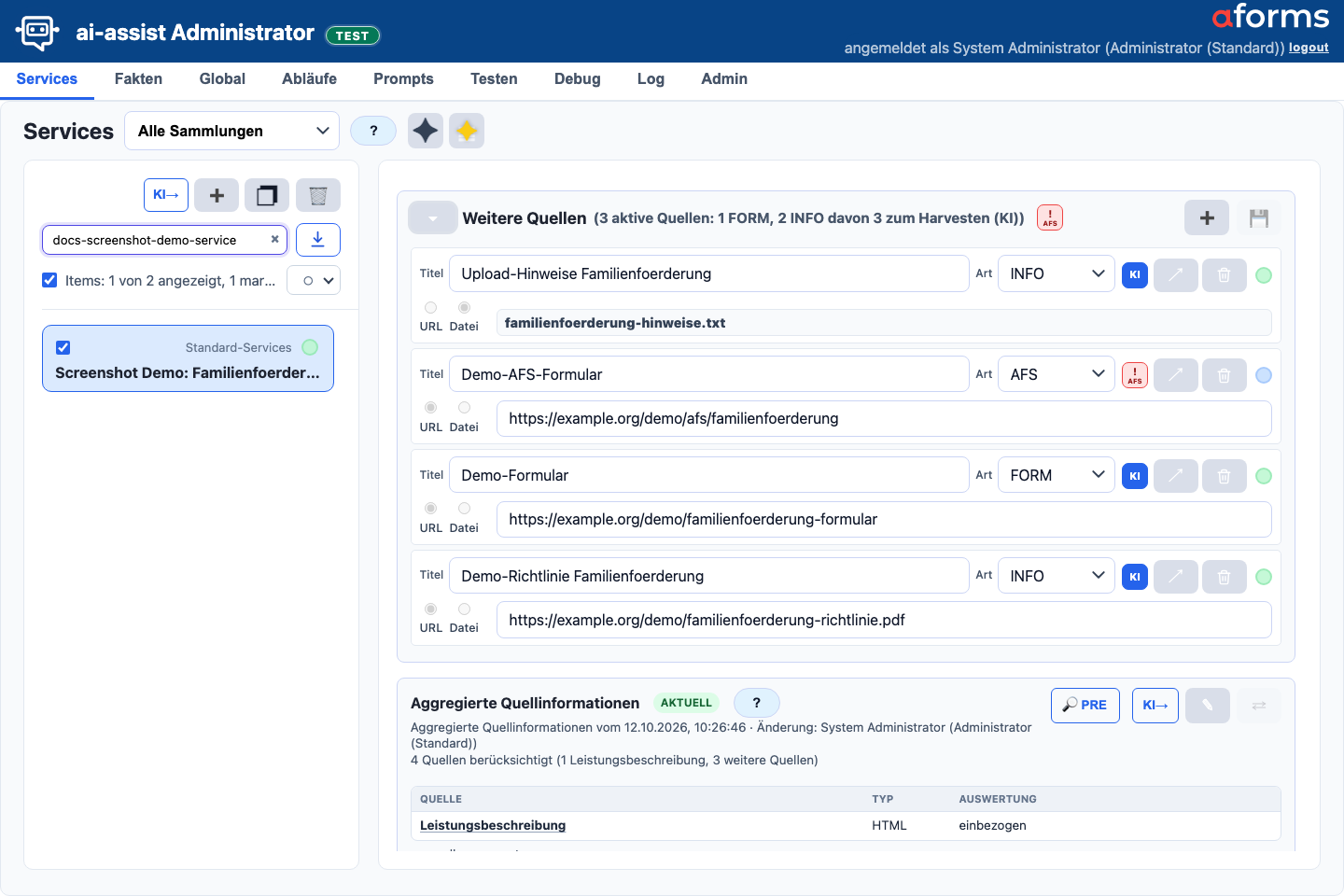 1
2
3
4
5
1
2
3
4
5
| Marker | Element | Bedeutung |
|---|---|---|
| 1 | Ausgewählter Service | Die Quellenliste gehört immer zum markierten Service. |
| 2 | Quellenkopf | Klappt den Bereich auf und zeigt die Zusammenfassung, zum Beispiel Anzahl, Arten und Quellen zum Harvesten per KI. |
| 3 | Quellenaktionen | Legt neue Quellen an und speichert offene Zeilenänderungen. Die automatische Suche liegt bei der Leistungsbeschreibung. |
| 4 | Zeilenaktionen und Freigabe | KI steuert die Auswertung für Aggregation und Vorprüfung. Das Link-Symbol ↗ öffnet die Quelle wie bei der Leistungsbeschreibung; Löschen und Statuspunkt liegen direkt daneben. |
| 5 | Quelle: URL oder Datei-Upload | Wählt URL oder Datei und pflegt die Adresse oder den Upload-Dateinamen in der Quellenzeile. |
Weitere Quellen ergänzen die Leistungsbeschreibung. Sie können manuell erfasst, automatisch aus der Leistungsbeschreibung gefunden oder als Datei hochgeladen werden. Im Konzept werden sie auch Andere Quellen genannt; in der Oberfläche heißt der Bereich Weitere Quellen.
Der Kopf in Abb. S-02, Marker 2 fasst die aktiven Quellen nach Art zusammen, zum Beispiel 3 aktive Quellen: 1 FORM, 2 INFO davon 3 zum Harvesten (KI). Der Pfeil klappt die Liste auf und zu. Jede Quelle wird als Inline-Zeile bearbeitet: Titel, Art, KI-Toggle, Link-Symbol ↗, Löschen und Freigabepunkt stehen oben; URL/Datei und die Adresse oder der Upload-Dateiname stehen darunter. Das Link-Symbol öffnet URL- und Upload-Quellen in einem eigenen Fenster und entspricht dem Symbol an der Leistungsbeschreibung.
| Feld | Bedeutung | Regel |
|---|---|---|
| Titel | sprechender Name der Quelle | erscheint in Liste, Aggregation und Downloads |
| Art | INFO, FORM oder AFS | AFS wird nicht textlich ausgewertet |
KI | steuert, ob die Quelle für Aggregation und Vorprüfung ausgewertet wird | nur für INFO und FORM relevant |
| URL | externe Quelle, zum Beispiel HTML-Seite, PDF oder AFS-Link | muss erreichbar und fachlich relevant sein |
| Datei-Upload | lokal hochgeladene Quelle | unterstützt PDF, TXT, HTML und Markdown |
↗ | öffnet die hinterlegte URL oder Upload-Quelle | ist nur aktiv, wenn die Quelle geöffnet werden kann |
| Status | neu, aktiv oder nicht_aktiv | aktiv steuert Sichtbarkeit im Chat |
Unterstützte Upload-Dateien
.pdffür PDF-Dokumente mit lesbarem Text..txtfür einfache Textdateien..htmlund.htmfür HTML-Dateien..mdund.markdownfür Markdown-Dateien.
Gescannte PDFs ohne extrahierbaren Text werden als nicht auswertbar markiert. DOC und DOCX sind in dieser Version nicht als Upload-Quelle vorgesehen.
Status und Auswertung getrennt denken
aktivbedeutet: Die Quelle darf im Chat sichtbar werden.KIbedeutet: Die Quelle darf für KI-Analyse, Aggregation und Vorprüfung gelesen werden.- Eine Quelle kann ausgewertet werden, ohne im Chat aktiv zu sein.
- Eine Quelle kann im Chat aktiv sein, ohne für die KI-Auswertung genutzt zu werden.
Konflikte entscheiden
Wenn unterschiedliche Quellen widersprüchliche Angaben enthalten, zeigt ai-assist einen Konflikthinweis. Typische Beispiele sind unterschiedliche Beträge, Prozentsätze oder Fristen.
- Öffnen Sie
Konflikte prüfen. - Lesen Sie Beschreibung, Kandidaten, Quellen und Kontext.
- Übernehmen Sie einen vollständigen Kandidaten oder geben Sie eine belegte manuelle Entscheidung ein. Einen unvollständigen Quellenverweis können Sie nicht unverändert übernehmen.
- Soll die Information nicht verwendet werden, erfassen Sie eine Begründung und klicken Sie auf
Information verwerfen. - Speichern Sie die Entscheidung.
- Prüfen Sie danach die neu gerenderte Markdownfassung.
Enthalten die Quellen eine ausdrücklich belegte Ersetzung, Aufhebung oder einen eindeutigen Gültigkeitszeitraum, kann ai-assist den Konflikt automatisch lösen. Dabei wird unterschieden, ob das aktuelle Dokument sich selbst zu einem Datum außer Kraft setzt oder einen ausdrücklich genannten Vorgänger ablöst. Im Verlauf sehen Sie die Entscheidungsart, den übernommenen Kandidaten und – bei einer zeitabhängigen Auswahl – den verwendeten Stichtag. Ein späteres Abrufdatum, eine höhere interne ID, die Rolle als Hauptquelle, HTML statt PDF oder eine Stimmenmehrheit reichen dafür nicht aus.
Ist bei einer Aufhebung nicht eindeutig, welches Dokument gemeint ist, bleibt der Status offen und ein Quellenhinweis verlangt Ihre Prüfung. Ordnen Sie die vollständige Belegklausel dem aktuellen Dokument oder dem Vorgänger zu; ai-assist setzt in diesem Fall keinen Status automatisch.
Ohne belegte Nachfolge bleibt der Konflikt offen, zum Beispiel bei fehlendem Stichtag, überlappender Gültigkeit, unterschiedlichem Anwendungsbereich oder unklarer Quellenautorität. Bereits manuell getroffene Entscheidungen werden bei einem neuen Lauf nicht automatisch ersetzt. Neue oder geänderte Evidenz erscheint stattdessen als erneuter Prüfhinweis; die bisherige Entscheidung und alle Kandidaten bleiben sichtbar.
Offene Konflikte blockieren Standard-KI-Aktionen. Dadurch werden widersprüchliche Informationen nicht still in Beschreibungen, Fakten oder Glossar übernommen.
Verworfene Informationen bleiben mit ihrer Begründung im Konfliktverlauf sichtbar und können über Wieder öffnen erneut geprüft werden. Bei unveränderten Quellen und derselben Information bleibt die Entscheidung auch nach einem neuen KI-Lauf erhalten. Ändert sich die Quelle, wird die Information erneut geprüft.
Die Meldung Verweis noch nicht eindeutig aufgelöst bedeutet, dass zugehörige Angaben vorhanden sind, ihre Zuordnung aber offen ist. Bei Referenzinhalt nicht belegt prüfen Sie, ob die benötigten Inhalte eingelesen wurden. Verwerfen Sie einen gemischten Satz erst, wenn seine übrigen Voraussetzungen bereits vollständig an anderer Stelle erhalten sind.
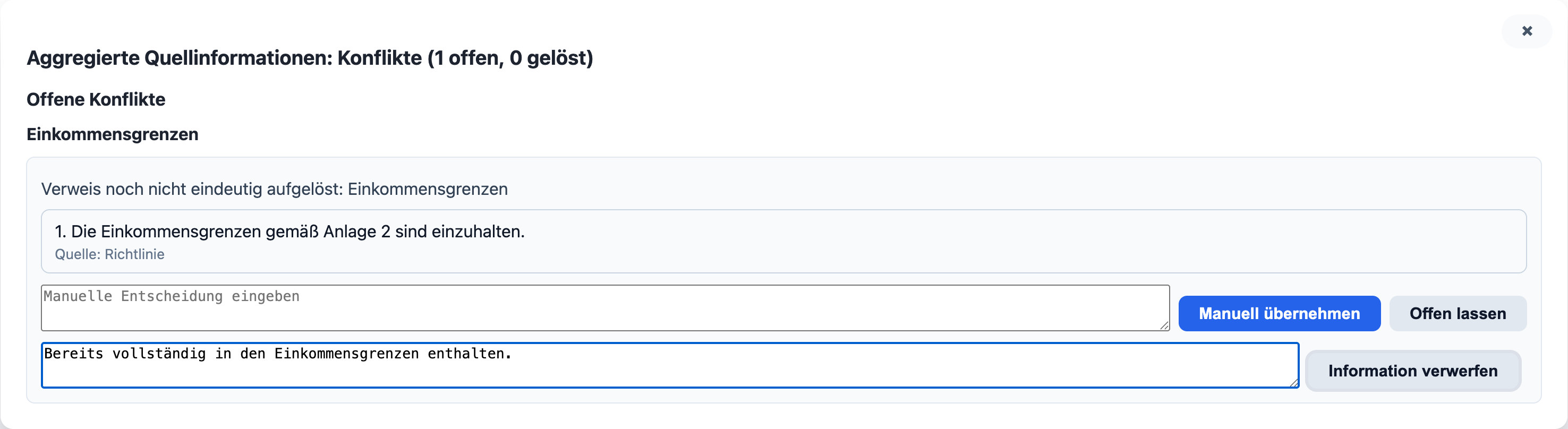 1
2
3
4
1
2
3
4
| Marker | Element | Bedeutung |
|---|---|---|
| 1 | Unvollständiger Verweis | Zeigt Aussage und Quelle zur Prüfung; eine direkte Übernahme ist gesperrt. |
| 2 | Manuelle Entscheidung | Ersetzt den Verweis durch eine vollständige, belegte Aussage. |
| 3 | Begründung | Pflichtangabe für das Verwerfen, maximal 2000 Zeichen. |
| 4 | Information verwerfen | Schließt die Information aus dem Wissen aus; Begründung und Wiederöffnung bleiben im Verlauf verfügbar. |
KI-Aktionen
| Aktion | Quelle | Ergebnis |
|---|---|---|
| Kurzbeschreibung | aggregierte Quellinformationen | füllt das Feld Kurze Beschreibung |
| Langbeschreibung | aggregierte Quellinformationen | füllt das Feld Lange Beschreibung |
| Tags | aggregierte Quellinformationen | erzeugt 15 bis 30 eindeutige Matchingbegriffe; unvollständige oder formal ungültige Listen werden nicht übernommen |
| Weitere Quellen | originale Leistungsbeschreibung | findet verlinkte PDF-, HTML- oder AFS-Quellen |
| Service-Wizard | Aggregation je Service | führt mehrere Service-Aktionen gesammelt aus |
Der Wizard für mehrere Services wird über den großen KI→-Button im Kopf gestartet. Das Protokoll wird über das Stapel-/Zauberstab-Symbol geöffnet und ist auch in Fakten und Global erreichbar. Es zeigt das letzte KI-Ergebnis je Service und Kategorie, inklusive Herkunft Wizard oder Manuell, Zeitpunkt und auslösender Person. Die Suche im Dialogkopf filtert nach Servicenamen.
KI-Ergebnisse sind Vorschläge. Prüfen Sie sie fachlich, speichern Sie bewusst und testen Sie anschließend im Reiter Testen. Bei einer ungültigen Tag-Antwort bleiben vorhandene Tags erhalten; das Ergebnis erscheint als Warnung, statt Textfragmente als Schlüsselwörter zu speichern.
Refresh Wizard für mehrere Services
Der Refresh Wizard führt ausgewählte KI-Aktionen gesammelt für eine Sammlung oder für alle Services aus. Wird er im Reiter Services gestartet, sind wie bisher alle Aufgaben vorausgewählt. Er ist für größere Pflege- oder Aktualisierungsläufe gedacht und sollte vor produktiver Freigabe immer fachlich nachgeprüft werden.
- Sammlung begrenzt den Lauf auf die gewählte Service-Gruppe; Alle Sammlungen verarbeitet alle sichtbaren Services.
- Die Aufgaben sind nach Bereichen gruppiert und werden per Checkbox gewählt. Je Aufgabe zeigt die Oberfläche eine grobe Dauer pro Service.
- Geschätzte Dauer wird aus den gewählten Aufgaben, der Serviceanzahl, gelernten Laufzeiten und der wirksamen Parallelität berechnet.
- Bestehende Daten löschen entfernt vorhandene Inhalte der gewählten Aufgaben, auch aktive Inhalte. Die Schaltfläche im Bestätigungsdialog wechselt dann auf Alles überschreiben.
- Alle Inhalte sofort aktivieren schaltet geeignete Wissenskarten, Glossarbegriffe und die vom Wizard sicher übernommenen Voraussetzungen aktiv. Bei Voraussetzungen übernimmt der Wizard zuvor nur vollständig validierte Kandidaten mit Frage und deterministischer Regel; fachlich offene Kandidaten bleiben inaktiv im Review-Run.
- Fehlende Berechtigungen blenden Aufgaben aus und werden im Dialog als Hinweis angezeigt.
- Während des Laufs zeigt der globale Fortschritt Service, Aufgabe, Dauer und bei parallelen Läufen die Anzahl aktiver Services. Abbrechen stoppt weitere Schritte; bereits fertige Service-Ergebnisse bleiben erhalten.
- Längere Wizard-Läufe werden serverseitig als Lauf geführt. Der Browser sendet Heartbeats; beim Schließen des Browsers oder nach Ablauf der Anmeldung wird der Lauf nach Lease und kurzer Wiederaufnahmefrist automatisch beendet und startet keine neuen KI-Schritte mehr. Bereits abgeschlossene Teilergebnisse bleiben erhalten.
- Nach einem Serverneustart werden verwaiste Wizard-Läufe mit abgelaufener Heartbeat-Lease oder einer veralteten Wizard-Oberfläche automatisch beendet. Bereits abgeschlossene Teilergebnisse und Zähler bleiben im Protokoll erhalten. Ist die Oberfläche veraltet, zeigt AIA3 einen Hinweis und lädt sie vor Start oder Fortsetzung sicher neu.
- Wenn Sie sich erneut anmelden oder einen der Reiter Services, Fakten oder Global öffnen, zeigt das Protokollsymbol die letzten KI-Ergebnisse.
- Das Wizard & KI-> Protokoll zeigt die Anzahl der gelisteten Services direkt im Titel. Jeder Service erscheint zunächst kompakt als aufklappbarer Block mit Status; wenn die Suche genau einen Service findet, wird dieser automatisch geöffnet. Das Dreieck vor dem Titel öffnet oder schließt alle sichtbaren Serviceblöcke gemeinsam.
- Pro Service und Kategorie sehen Sie Erfolgreich, Warnung, Fachliche Prüfung erforderlich, Technisch fehlgeschlagen oder Nicht durchgeführt. Die Service-Bewertung folgt immer der höchsten Detailstufe: technischer Fehler vor fachlicher Prüfung vor Warnung vor Erfolg. Human Review bleibt für KI-generierte Inhalte der normale Freigabeschritt; eine gelbe Warnung bezeichnet dagegen einen zusätzlichen konkreten Hinweis und nicht bloß diesen normalen Prüfbedarf. Semantische Auffälligkeiten werden nach Ursache gebündelt und zeigen aufgeklappt erzeugte Aussage, Belegstelle, vermuteten Unterschied und empfohlene Aktion. Blockierende Gruppen sind ausdrücklich mit Blockiert Aktivierung gekennzeichnet. Ein späterer kleiner Teillauf ersetzt nur dieselbe Kategorie; offene Befunde anderer Kategorien bleiben sichtbar. Offene Quellenprüfungen und Review-Entwürfe bleiben violett als Fachaufgabe sichtbar; rote technische Fehler bezeichnen dagegen einen fehlgeschlagenen Wizard-/Systemschritt. Die Statusknöpfe öffnen den passenden Arbeitsbereich; manuelle KI→-Aktionen ersetzen den passenden letzten Kategorieeintrag. Bei Aggregierte Quellinformationen sehen Sie auch die Anzahl der berücksichtigten Quellen und Hinweise zu Mischquellen.
- Beim Schritt Voraussetzungen zeigt die Meldung, ob der erste Versuch erfolgreich war, ein kompakter Retry oder eine gezielte Aufteilung beziehungsweise Coverage-Reparatur geholfen hat, ein Review nötig ist oder der bisherige Bestand wegen eines Fehlschlags erhalten blieb. Vor dem Überschreiben prüft AIA3, ob weiterhin belegte Bestandsbedingungen im neuen Satz erhalten sind. Reine Berechnungs-, Betrags-, Nachweis- und Informationsaussagen werden nicht als Voraussetzungen gespeichert. Abgeschnittene Antworten werden nicht teilweise übernommen. Ein solcher Bestandsschutz ist kein neuer fachlicher Erfolg: AIA3 markiert eindeutig ungeeignete, nicht entscheidbare oder dublettenverdächtige Bestandseinträge inaktiv und prüfpflichtig, ohne sie zu löschen. Eindeutige fehlende Ja/Nein-Polarität kann aus konsistenten strukturierten Signalen ergänzt werden; Widersprüche bleiben zur Prüfung offen.
- Im hybriden Voraussetzungen-Pfad bedeutet ein Ergebnis wie 5 übernommen, 1 fachlich prüfen ein nutzbares Teilergebnis. Dialog und Wizard verwenden dieselben persistenten Kandidaten und serverseitigen Guards. Im Dialog bleibt der Bestand bis zu Ihrer Freigabe unverändert; der Wizard übernimmt dagegen die vollständig validierten Kandidaten automatisch samt Fragen und deterministischen Regeln. Offene Kandidaten bleiben unter der gemeldeten Run-ID zur späteren Prüfung erhalten.
- Die Ergebnisübersicht zählt technische Regelfehler je betroffenem Objekt nur einmal. Fachliche Quellenprüfungen wie ein fehlender Grenzwert bleiben davon getrennt; Transportfehler, leere oder abgeschnittene KI-Antworten gelten nicht als technischer Regelfehler.
- Die Standardsortierung im Protokoll ist Ergebnis Probleme zuerst. Verwenden Sie das Protokoll nach einem Wizard-Lauf als Arbeitsliste: erste Warnung oder erstes Problem öffnen, betroffenen Inhalt korrigieren und danach im Protokoll Status anklicken. Die genaue Schritt-für-Schritt-Anleitung steht unter Fakten > Wizard & KI-> Protokoll als Arbeitsliste nutzen.
- Ein abgeschlossener Lauf bestätigt noch keine vollständige fachliche Prüfung. Beachten Sie die Anzahl gültiger Regeln sowie violette Prüfhinweise zu Quellen und Berechnungskarten – auch ohne Sofortaktivierung. Ist das hybride Voraussetzungen-Review deaktiviert, verwendet der Wizard nach einer Vorprüfung automatisch den kompatiblen Direktmodus; dies ist kein technischer Fehler. Bei automatisch gescheiterten Pflichtprüfungen oder unvollständiger Quellenanalyse verweist der Chat auf die notwendige Klärung, statt eine vollständige Förderberechtigung zu bestätigen.
Beispiel: Browser während eines Wizard-Laufs geschlossen
Wenn ein Refresh Wizard für viele Services läuft und der Browser geschlossen wird oder die Anmeldung abläuft, startet ai-assist nach Lease und kurzer Wiederaufnahmefrist keine neuen KI-Schritte mehr. Bereits abgeschlossene Services bleiben im Protokoll erhalten. Nach erneuter Anmeldung öffnen Sie das Protokollsymbol in Services, Fakten oder Global; dort sehen Sie, welche Kategorien erfolgreich, mit Warnung oder mit Problem verarbeitet wurden.
Referenz: Statuswerte
| Status | Gilt für | Bedeutung | Nächste Aktion |
|---|---|---|---|
neu | Services und Quellen | Entwurf oder frisch erzeugter Inhalt | fachlich prüfen |
nicht_aktiv | Services und Quellen | gespeichert, aber nicht produktiv genutzt | bei Bedarf reaktivieren |
aktiv | Services und Quellen | fachlich freigegeben | im Chat testen und beobachten |
aktuell | Aggregation | Quellenlage und Markdownfassung passen zusammen | Standard-KI kann laufen |
veraltet | Aggregation | Quelle, Prompt oder Auswertung hat sich geändert | aktualisieren oder vorhandene Fassung bewusst verwenden |
konflikte_offen | Aggregation | mindestens ein Konflikt ist offen | Konflikte prüfen und entscheiden |
fehler | Aggregation | Aggregation konnte nicht sauber erzeugt werden | Details prüfen und erneut starten |
Häufige Probleme
 1
2
3
1
2
3
| Marker | Element | Bedeutung |
|---|---|---|
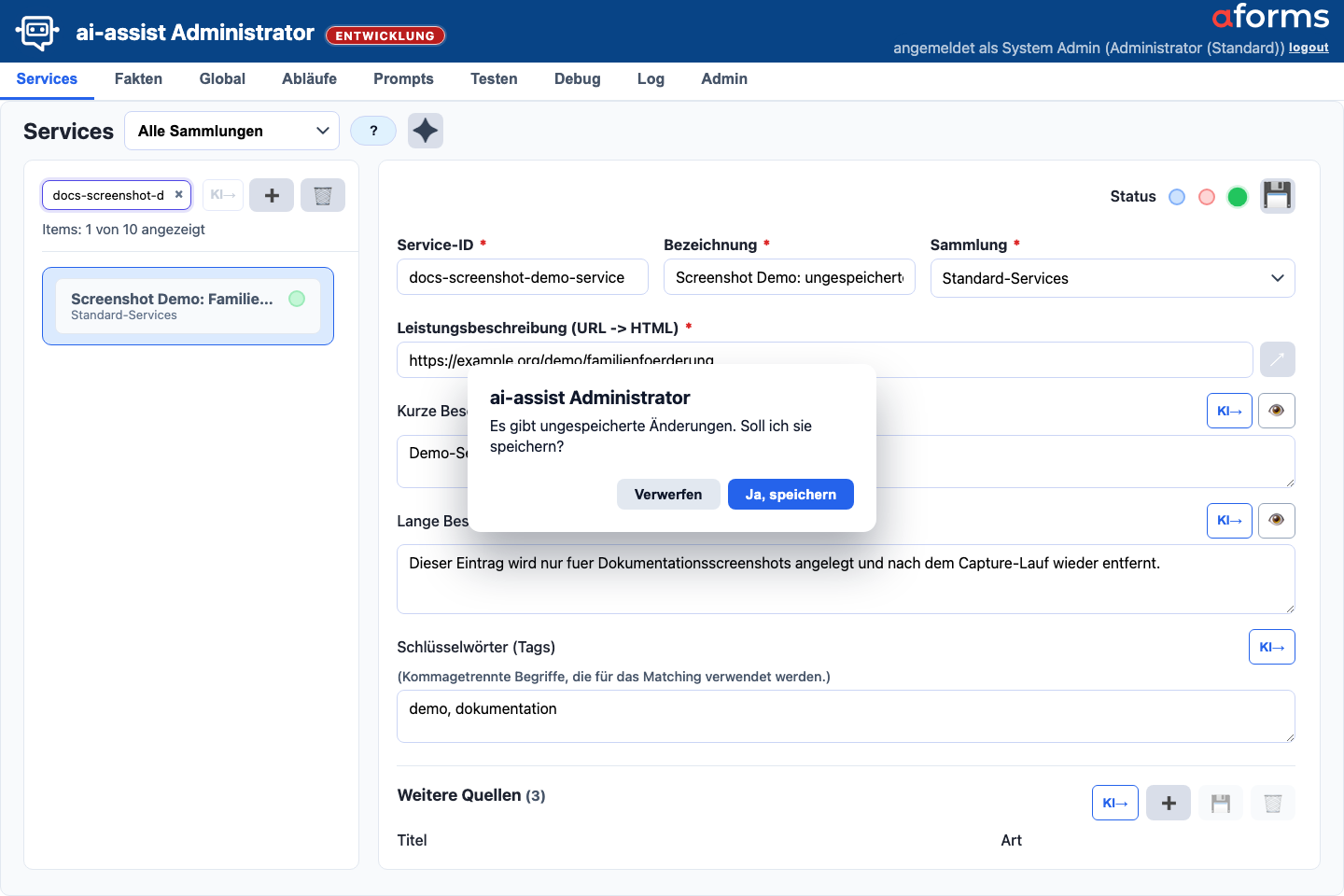
| 1 | Dialogtext | Warnt vor einem Wechsel mit offenen Änderungen. |
| 2 | Verwerfen | Wechselt weiter und verwirft lokale Änderungen. |
| 3 | Ja, speichern | Speichert zuerst und setzt danach den Wechsel fort. |
- Service wird nicht vorgeschlagen: Status, Sammlung, Beschreibung, Tags und aktive Fakten prüfen.
- KI nutzt alte Inhalte: Aggregationsstatus prüfen und bei
veraltetaktualisieren. - Quelle fehlt in der Aggregation: Art, Status und
KI-Toggle prüfen. - Upload erscheint nicht im Chat: Quelle muss
INFOoderFORMundaktivsein. - PDF wird nicht ausgewertet: Prüfen, ob der PDF-Text markierbar ist. Reine Scans benötigen OCR und werden in dieser Version nicht gelesen.
- AFS-Formular startet nicht: Quelle vom Typ
AFS, Status und Formularlink prüfen, danach im Reiter Testen reproduzieren.